Açıklama
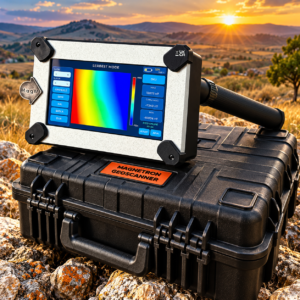
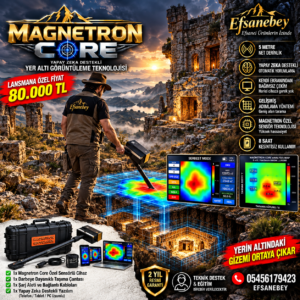
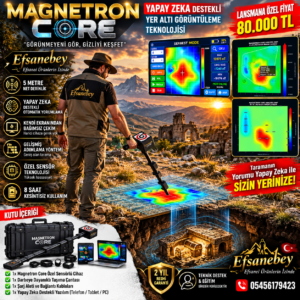
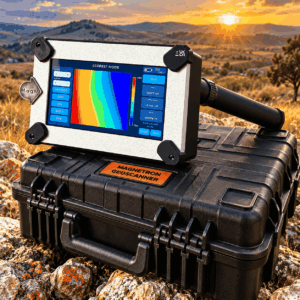 MAGNETRON CORE: YAPAY ZEKA DESTEKLİ YENİ NESİL YERALTI GÖRÜNTÜLEME TEKNOLOJİSi
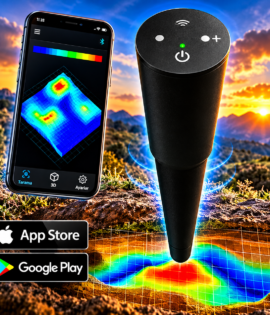
📌Klasik, karmaşık ve alıcıyı yoran cihazları unutun! Yerli teknolojiyle geliştirdiğimiz Magnetron Core, özel sensör yapısı ve Yapay Zeka (AI) entegrasyonu sayesinde yeraltı taramasında ezber bozuyor.
MAGNETRON CORE
Yer Altı Görüntüleme Sistemi – Kullanım Talimatı
1. Ürün Tanımı
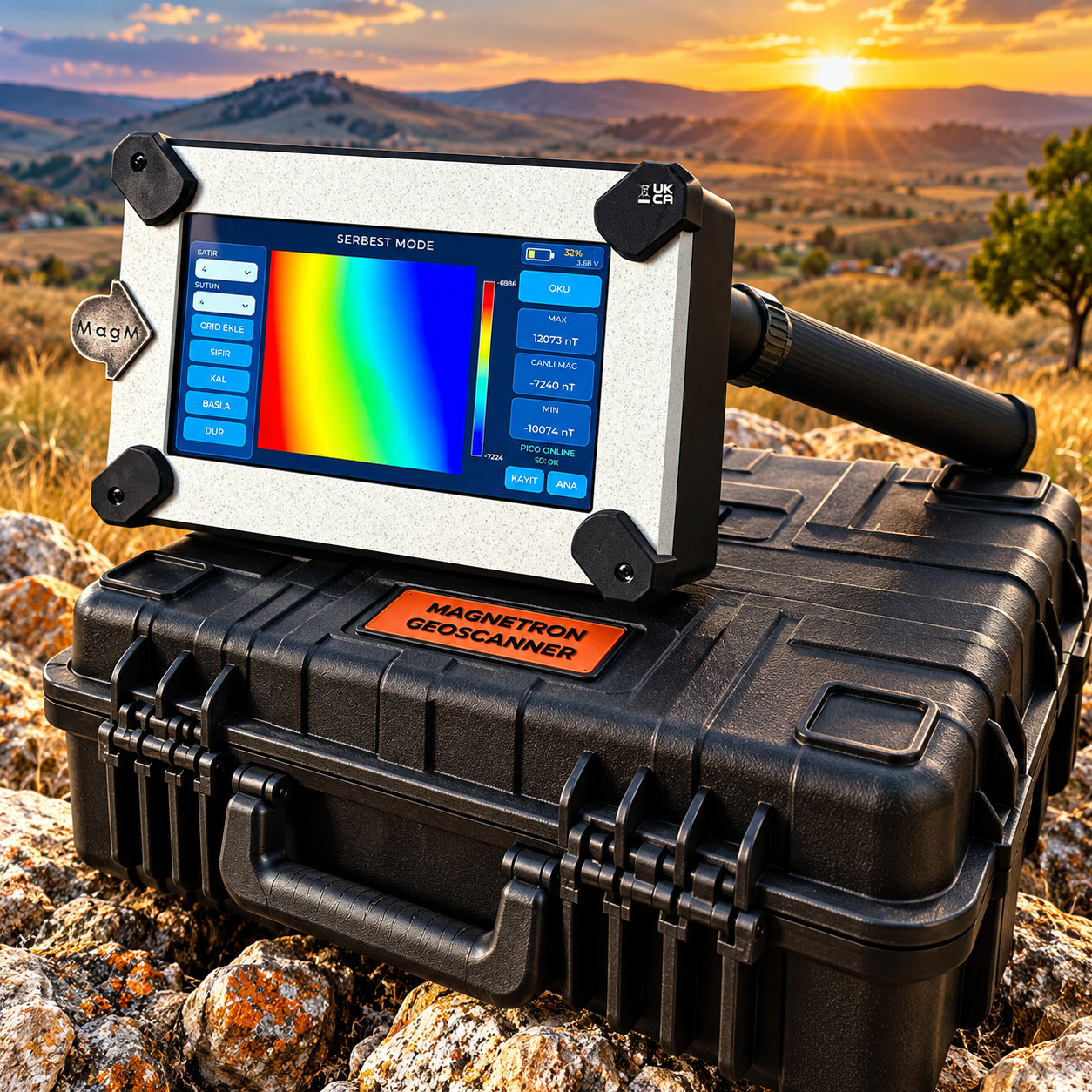
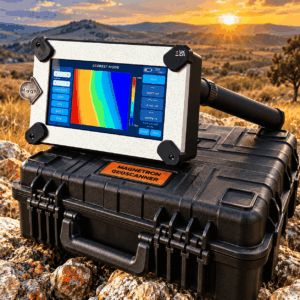
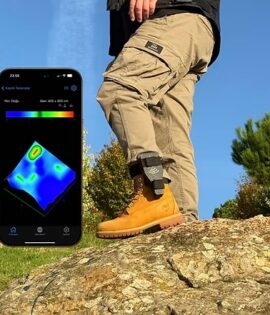
Magnetron Core, ekrandan tarama verilerinin görüntülenmesine ve tarama alanının grafiksel olarak analiz edilmesine yönelik bir yer altı tarama sistemidir. Cihazın ekranında renkli tarama haritaları oluşturulabilir ve ölçüm sonuçları kayıt altına alınabilir.
Cihaz; saha çalışmaları, zemin araştırmaları ve uygun izinler çerçevesindeki arkeolojik/jeofizik incelemelerde kullanılabilir.
2. Cihazın Temel Bölümleri
- Ana kontrol ve ekran ünitesi
- Tarama sensörü / başlığı
- Sensör bağlantı kolu
- Taşıma çantası
- Şarj ve bağlantı kabloları
- Güç düğmesi
- Dokunmatik ekran
- USB/bağlantı bölümü
- Tarama yazılımı
3. Kullanıma Hazırlık
Adım 1 – Bataryayı kontrol edin
Cihazı çalıştırmadan önce batarya seviyesini kontrol edin.
- Batarya düşükse cihazı şarj edin.
- Şarj sırasında uygun ve sağlam bağlantı kullanın.
- Hasarlı kablo veya adaptör kullanmayın.
Adım 2 – Sensörü bağlayın
Sensör/arama başlığını cihaz üzerindeki bağlantı sistemine düzgün şekilde takın.
Bağlantının gevşek olmadığından emin olun.
Adım 3 – Cihazı açın
Güç düğmesine basarak sistemi başlatın.
Açılış tamamlanana kadar cihazı hareket ettirmeden bekleyin.
4. Tarama Alanının Hazırlanması
Doğru ve tekrarlanabilir ölçüm için:
- Tarama yapılacak alanı mümkün olduğunca temiz tutun.
- Büyük metal nesneleri ölçüm alanından uzaklaştırın.
- Elektrik hatları ve güçlü elektromanyetik kaynaklardan mümkün olduğunca uzak bir bölge seçin.
- Cihazı tarama başlamadan önce birkaç dakika ortam koşullarına adapte edin.
- Aynı alanı farklı yönlerden taramak, sonuçların karşılaştırılmasına yardımcı olabilir.
Önemli: Tek bir renkli görüntü veya anomali, tek başına boşluk, oda, mezar ya da metal bulunduğunun kesin kanıtı olarak değerlendirilmemelidir.
5. Sıfırlama / Kalibrasyon
Tarama öncesinde cihazın ekranındaki SIFIR veya ilgili kalibrasyon işlevini kullanın.
Önerilen uygulama:
- Sensörü sabit tutun.
- Başlangıç noktasında ölçüm koşullarını mümkün olduğunca değiştirmeyin.
- SIFIR komutunu uygulayın.
- Sistem hazır olduğunda taramaya başlayın.
Toprak yapısı veya ortam koşulları önemli ölçüde değişirse yeniden referanslama yapılması gerekebilir.
6. Serbest Mod Kullanımı
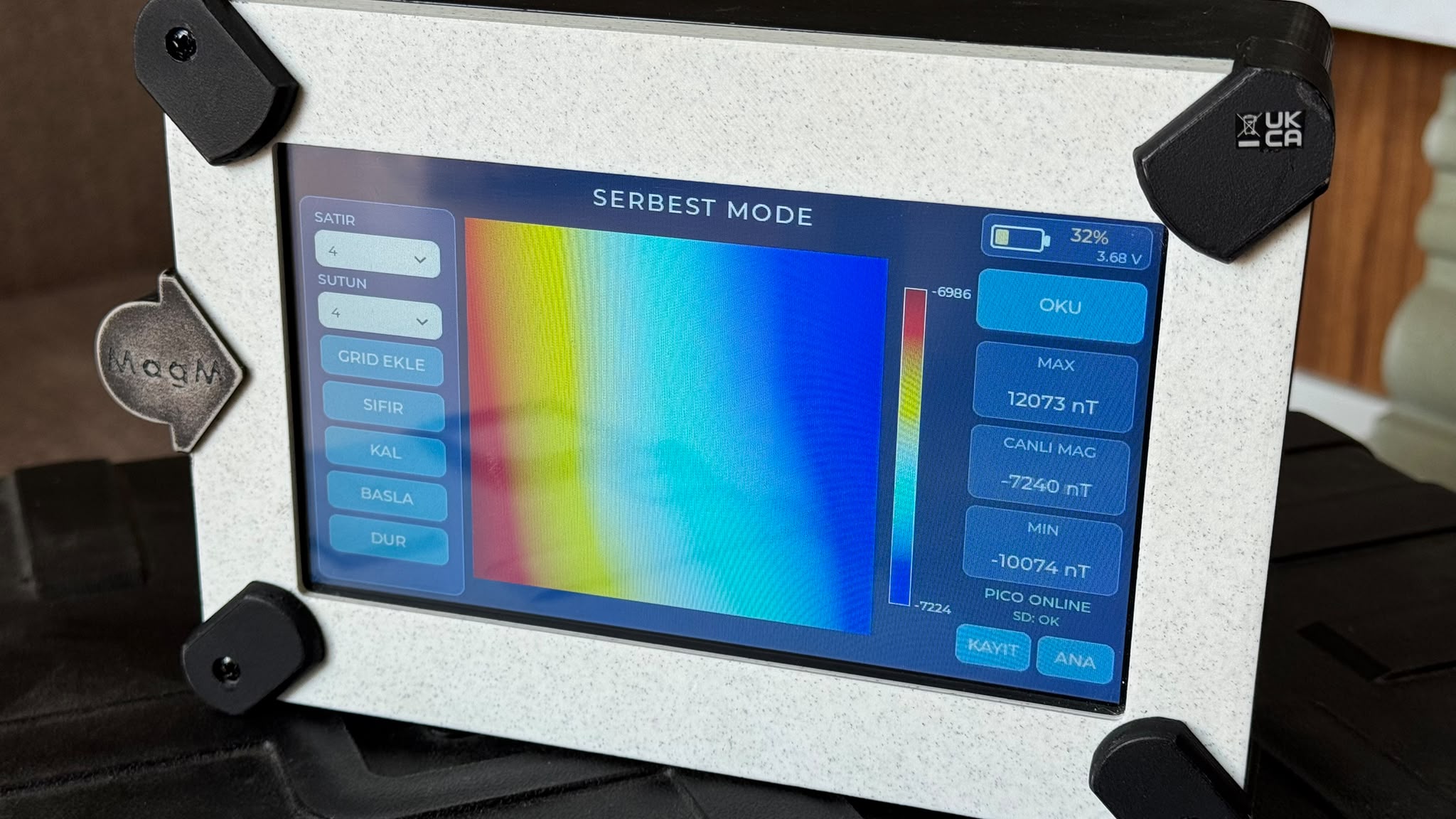
Cihaz ekranında görülen SERBEST MODE, tarama alanının kullanıcı tarafından belirlenen satır ve sütun düzeninde taranmasına olanak sağlayan çalışma ekranıdır.
Örnek:
- SATIR: 4
- SÜTUN: 4
- GRID EKLE
- SIFIR
- KAL
- BAŞLA
- DUR
Tarama işlemi
- Tarama alanını belirleyin.
- Satır ve sütun sayısını ayarlayın.
- GRID EKLE seçeneğini kullanarak tarama ağı oluşturun.
- Gerekliyse SIFIR işlemini gerçekleştirin.
- BAŞLA düğmesine basın.
- Sensörü belirlenen güzergâhta düzenli hızla hareket ettirin.
- Satırların tamamını mümkün olduğunca eşit aralıklarla tarayın.
- İşlem tamamlandığında DUR seçeneğini kullanın.
7. Grid / Alan Tarama Tekniği
Daha düzenli sonuçlar elde etmek için alanı kare veya dikdörtgen bir grid şeklinde bölmek faydalıdır.
Örneğin:
4 × 4 Grid
01 ─── 02 ─── 03 ─── 04
│      │      │      │
05 ─── 06 ─── 07 ─── 08
│      │      │      │
09 ─── 10 ─── 11 ─── 12
│      │      │      │
13 ─── 14 ─── 15 ─── 16
Her geçişte sensör yüksekliği ve hareket hızını mümkün olduğunca sabit tutun.
8. Renkli Tarama Haritasının Okunması
Ekranda farklı renklerde anomaliler görülebilir.
Genel olarak:
- Mavi/yeşil: Daha düşük veya referans değerlere yakın bölgeler
- Sarı: Ara seviyedeki değişimler
- Kırmızı: Daha belirgin ölçüm anomalisi
Ancak renk tek başına hedef türünü belirlemez.
Kırmızı bir bölge doğrudan “altın”, “oda” veya “mahzen” anlamına gelmez. Jeolojik yapı, mineralizasyon, metalik atıklar ve zemin koşulları da farklı renkli anomalilere neden olabilir.
9. PC / Android Modu
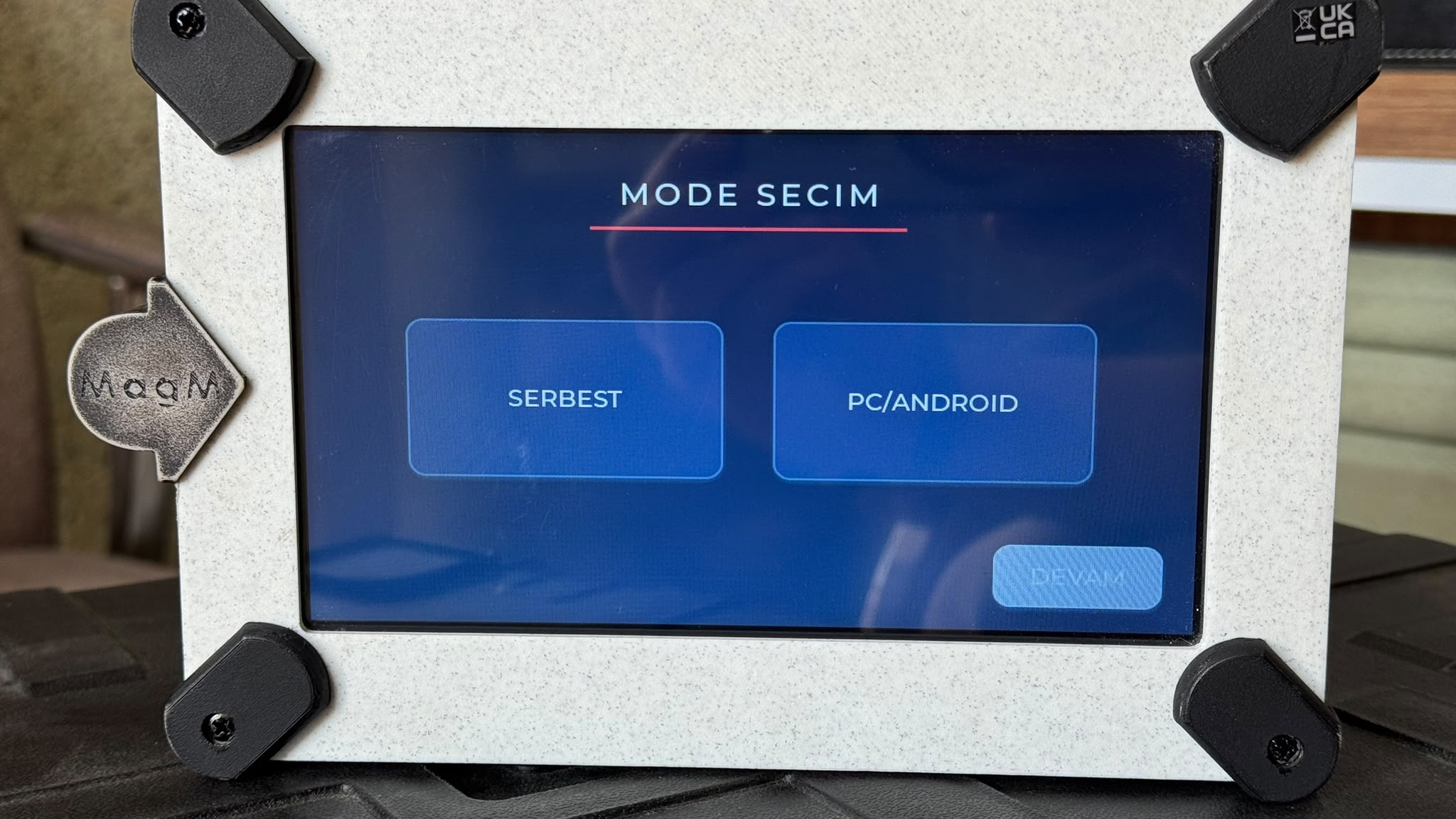
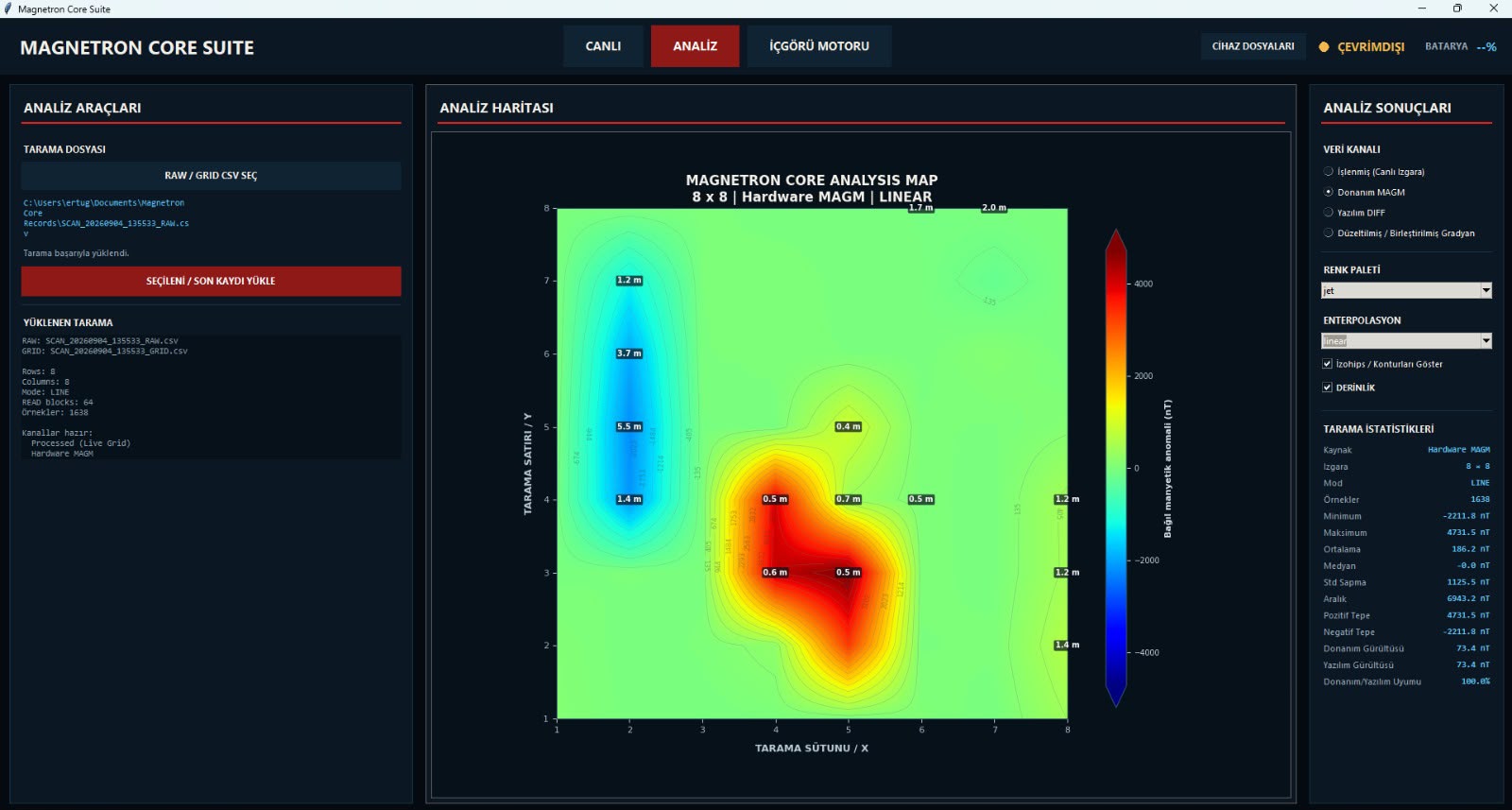
Cihazın ekranında PC / ANDROID MODE seçeneği bulunuyorsa, uyumlu yazılım üzerinden tarama verilerinin bilgisayar veya Android cihazda değerlendirilmesi mümkündür.
Bu işlem için:
- Cihazı açın.
- Bağlantıyı etkinleştirin.
- Uyumlu yazılımı açın.
- Cihazın bağlantısını kontrol edin.
- Tarama verilerini aktarın.
- Oluşturulan haritayı inceleyin.
- Gerekiyorsa tarama dosyasını kaydedin.
Yazılım sürümü ve bağlantı yöntemi üreticinin kullandığı yazılıma göre değişebilir.
10. Ölçüm Değerleri
Ekranda MAX, MIN ve CANLI MAG gibi değerler görülebilir.
Bu değerler ölçüm sırasında sensörün algıladığı değişimleri takip etmek için kullanılabilir.
MAX: Ölçüm içerisindeki maksimum değer
MIN: Ölçüm içerisindeki minimum değer
CANLI MAG: Anlık ölçüm değerini ifade eden gösterge
Bu değerler doğrudan hedefin cinsi, miktarı veya kesin derinliği olarak yorumlanmamalıdır.
11. Tarama Sonucunun Kontrolü
Bir anomali görüldüğünde hemen kazı yapılması yerine:
- Aynı bölgeyi tekrar tarayın.
- Tarama yönünü 90° değiştirin.
- Grid ölçüsünü mümkünse küçültün.
- Başlangıç/sıfır noktasını kontrol edin.
- Anomalinin farklı taramalarda tekrar oluşup oluşmadığını inceleyin.
- Jeolojik ve çevresel koşulları değerlendirin.
Birden fazla ölçümde aynı konumda tekrar eden anomali, daha ayrıntılı inceleme gerektirebilir; yine de bunun ne olduğu yalnızca cihaz görüntüsünden kesinleştirilemez.
12. Mağara / Mahzen / Boşluk Araştırması
Kullanıcı tarafından bu amaçla kullanılacaksa, boşluk olduğu düşünülen bölgelerde tarama yapılırken:
- Grid aralığını düzenli tutun.
- Aynı alanı iki farklı yönden tarayın.
- Zemin eğimini dikkate alın.
- Doğal kaya boşluklarını yapay yapılardan ayırmaya çalışın.
- Sonuçları fotoğraf ve saha notlarıyla birlikte kaydedin.
Önemli güvenlik uyarısı: Eski yapı, mağara, kuyu, mahzen veya tünellere doğrudan girilmemelidir. Göçük, zehirli gaz, oksijen yetersizliği ve başka fiziksel tehlikeler bulunabilir. Giriş gerektiren durumlarda yetkili uzmanların değerlendirmesi yapılmalıdır.
13. Ölçüm Verilerinin Kaydedilmesi
Tarama sonrasında:
- Tarihi yazın.
- Konumu ve alan ölçüsünü kaydedin.
- Grid ölçüsünü kaydedin.
- Kullanılan ayarları not edin.
- Tarama ekran görüntülerini saklayın.
- Aynı bölgenin tekrar ölçümlerini ayrı dosyalar halinde kaydedin.
Bu yöntem, daha sonra yapılan karşılaştırmaları kolaylaştırır.
14. Bakım ve Temizlik
Kullanım sonrasında:
- Cihazı kapatın.
- Sensörü temizleyin.
- Ekranı yumuşak, kuru bir bezle silin.
- Bağlantı noktalarını kontrol edin.
- Kablo ve konnektörlerde hasar olup olmadığını kontrol edin.
- Cihazı taşıma çantasında muhafaza edin.
- Uzun süre kullanılmayacaksa bataryayı üreticinin önerdiği seviyede saklayın.
Cihazı suya veya aşırı neme maruz bırakmayın; fotoğraflarda görülen muhafaza yapısını su geçirmezlik garantisi olarak kabul etmeyin.
15. Sık Karşılaşılan Sorunlar
Ekranda görüntü oluşmuyor
- Cihazın açık olduğunu kontrol edin.
- Sensör bağlantısını kontrol edin.
- Yeniden başlatın.
- Sıfırlama/kalibrasyon işlemini tekrarlayın.
Ölçüm çok değişken
- Elektriksel parazit kaynaklarını kontrol edin.
- Metal nesneleri uzaklaştırın.
- Sensör hareketini yavaşlatın ve sabitleyin.
- Aynı alanı yeniden tarayın.
Grid düzgün oluşmuyor
- Satır/sütun ayarlarını kontrol edin.
- Grid oluşturma işleminden sonra taramaya başlayın.
- Tarama sırasında düzenli bir güzergâh izleyin.
16. Güvenli ve Yasal Kullanım
Cihaz yalnızca yasal izin verilen alanlarda kullanılmalıdır.
Arkeolojik sit alanları, koruma altındaki bölgeler, özel mülkler ve tarihi yapılar için ilgili mevzuata ve gerekli izinlere uyulmalıdır.
İzinsiz kazı, tarihi eserlerin çıkarılması veya taşınması ve kültür varlıklarının zarar görmesine yönelik kullanım yapılmamalıdır.
MAGNETRON CORE – Kısa Kullanım Özeti
1. Şarj et → 2. Sensörü bağla → 3. Cihazı aç → 4. Alanı hazırla → 5. SIFIR/Kalibrasyon → 6. Grid oluştur → 7. BAŞLA → 8. Düzenli tarama yap → 9. Haritayı incele → 10. Sonucu farklı yönden doğrula → 11. Veriyi kaydet.
Değerlendirmeler
Henüz değerlendirme yapılmadı.